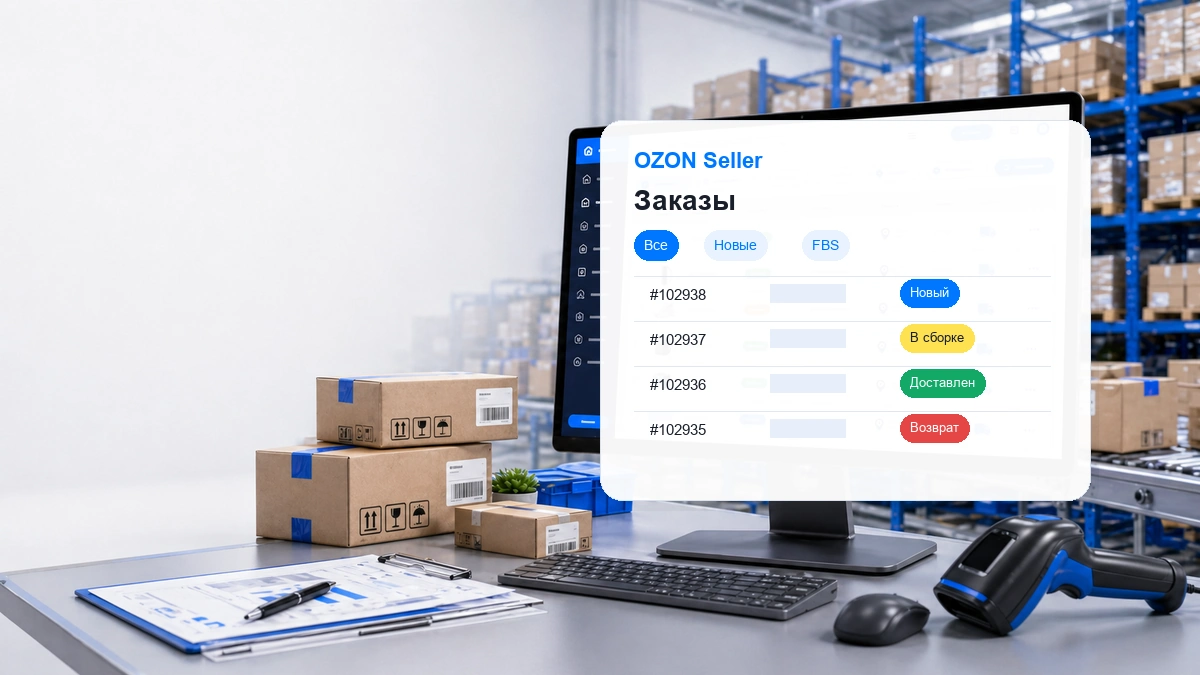
Заказы в Ozon Seller находятся в разделе «Логистика → Заказы» (или «Заказы и доставка», точное название может отличаться по версии интерфейса). Раздел показывает все заказы за выбранный период со статусами от «Создан» до «Доставлен», с возможностью фильтрации по складу, схеме (FBO/FBS), периоду и поиску по ID.
Обновлено: апрель 2026 года. Интерфейс Ozon Seller регулярно обновляется: меняются названия разделов, расположение кнопок и состав фильтров. Если в вашей версии личного кабинета пункт меню называется иначе — ищите по ключевым словам «Заказы», «Логистика» или «Доставка». Скриншоты в этой статье намеренно не используются, чтобы инструкция оставалась актуальной дольше.
«Самая частая и самая дорогая ошибка нового селлера — пропустить заказ FBS. Уведомление пришло в почту, селлер не открыл личный кабинет вовремя, не собрал заказ за регламентные часы, получил штраф и просадку рейтинга магазина. Привычка раз в день заходить в раздел "Заказы" и проверять новые FBS экономит десятки тысяч рублей в месяц» — Иван Смирнов, основатель MPAgency.
Где находятся заказы в Ozon Seller: короткий ответ
В личном кабинете Ozon Seller заказы лежат в разделе «Логистика» (в некоторых версиях интерфейса — «Заказы и доставка» или просто «Заказы»). Внутри раздела заказы делятся на две вкладки — «FBO» и «FBS» — в зависимости от схемы работы. Если вы работаете по обеим схемам, переключайтесь между вкладками для просмотра всех отгрузок.
Чтобы быстро попасть на нужный экран, наберите в поисковой строке личного кабинета Ozon Seller слово «заказы» — система подскажет прямую ссылку на раздел независимо от того, как именно он называется в вашей версии интерфейса.
Как найти заказы в Ozon Seller через веб-версию
Веб-версия — основной инструмент работы с заказами: выгрузка отчётов, массовое подтверждение и печать этикеток удобнее делать в браузере. Пошаговая инструкция:
- Войдите в личный кабинет. Откройте seller.ozon.ru, авторизуйтесь по логину и паролю или через QR-код мобильного приложения.
- Откройте боковое меню. В левой колонке найдите пункт «Логистика» (обычно с иконкой грузовика или коробки).
- Перейдите в подраздел «Заказы». В выпадающем меню «Логистики» обычно есть пункты «Заказы FBO», «Заказы FBS», «Поставки», «Возвраты». Выберите нужную схему работы.
- Установите период. По умолчанию показываются заказы за последние 7 или 30 дней. Расширьте период через фильтр «Дата», если нужно посмотреть историю за месяц, квартал или год.
- Примените фильтры. По статусу, складу, артикулу, способу доставки. Кнопка «Сбросить фильтры» возвращает таблицу к виду по умолчанию.
- Откройте конкретный заказ. Кликните по номеру заказа в таблице — откроется карточка с составом, адресом доставки, статусом и историей изменений.
Если в вашей версии личного кабинета раздел называется иначе, обычно работает поиск по меню или прямая ссылка вида seller.ozon.ru/app/orders (точный URL может меняться).
Как посмотреть заказы в мобильном приложении Ozon Seller
Мобильное приложение «Ozon Seller» доступно на iOS и Android. Оно дублирует основной функционал веб-версии и удобно для оперативной работы с FBS-заказами «в полях».
- Откройте приложение и авторизуйтесь.
- В нижней панели нажмите вкладку «Заказы» (или «Логистика», в зависимости от версии).
- Сверху переключайтесь между «FBO» и «FBS».
- Используйте фильтр в правом верхнем углу — он повторяет фильтры веб-версии: дата, статус, склад, способ доставки.
- Тапните по заказу, чтобы увидеть детали и сменить статус (например, «Собран», «Передан в доставку»).
Совет. Включите push-уведомления о новых FBS-заказах в настройках приложения — это спасает от пропусков и штрафов за просрочку сборки.
Статусы заказов на Ozon и что они означают
Каждый заказ в Ozon Seller проходит цепочку статусов от создания до доставки или возврата. Понимание статусов критично: каждый этап подразумевает свои действия от продавца, а несоблюдение сроков — штрафы и снижение рейтинга магазина.
Важно. Точный набор статусов и их формулировки могут отличаться от приведённых выше — Ozon регулярно дорабатывает интерфейс. Логика этапов при этом остаётся одинаковой.
Фильтры и поиск заказов в Ozon Seller
В разделе «Заказы» есть гибкая система фильтров и поиска. Это особенно важно, когда у магазина сотни и тысячи заказов в месяц и быстро найти конкретный «глазами» по таблице невозможно.
Сохраняйте часто используемые наборы фильтров. В новых версиях интерфейса Ozon Seller обычно есть кнопка «Сохранить фильтр» — она экономит время, если вы каждый день проверяете один и тот же срез (например, «все FBS со статусом Создан за сегодня»).
Как выгрузить отчёт по заказам Ozon в Excel или CSV
Для финансовой и операционной аналитики удобно выгружать заказы во внешний файл — Excel, CSV или Google Sheets. Это позволяет считать выручку по SKU, оборачиваемость, средний чек и долю отмен. Алгоритм выгрузки:
- Зайдите в «Логистика → Заказы». Установите нужный период и фильтры — выгружается ровно тот срез, который вы видите на экране.
- Найдите кнопку «Скачать» или «Экспорт». Обычно она расположена в правом верхнем углу таблицы. В зависимости от версии интерфейса называется «Скачать отчёт», «Выгрузить» или «Экспорт в XLSX».
- Выберите формат. XLSX — для Excel и Google Sheets, CSV — для импорта в учётные системы.
- Дождитесь формирования отчёта. Большие выгрузки (за несколько месяцев) формируются в фоне — Ozon обычно присылает уведомление и ссылку на файл в раздел «Отчёты» личного кабинета.
- Скачайте файл и работайте с данными. В отчёте обычно есть номер заказа, дата, артикул, наименование, количество, цена, сумма, статус, склад, способ доставки, регион покупателя.
Для глубокой аналитики используйте раздел «Аналитика → Отчёты» — там доступны готовые шаблоны (продажи, возвраты, остатки, география) с возможностью выгрузки за длинные периоды.
Где посмотреть отменённые и возвращённые заказы
Отменённые и возвращённые заказы — отдельный срез, который важно отслеживать: высокая доля отмен и возвратов снижает рейтинг магазина и съедает маржу. В Ozon Seller для этого есть несколько мест:
- Фильтр «Статус» в общем списке заказов. Выберите «Отменён» или «Возвращён» — увидите все такие заказы за период.
- Раздел «Возвраты». Обычно находится в «Логистике» рядом с «Заказами». Тут видно физические возвраты — где сейчас товар, можно ли его забрать, есть ли спор с покупателем.
- Аналитический отчёт по возвратам. В разделе «Аналитика → Отчёты» формируется подробная выгрузка с причинами возвратов, артикулами и стоимостью.
Если процент возвратов по конкретному SKU превышает 10–15%, это сигнал к ревизии карточки: проверьте описание, фото, размерную сетку, отзывы.
Заказы FBO vs FBS: чем отличаются в личном кабинете
В Ozon Seller заказы FBO и FBS показываются в разных вкладках раздела «Заказы», и работа с ними принципиально отличается.
Если вы работаете по обеим схемам, выделяйте регулярное время для проверки FBS-вкладки. По FBO заказы «идут сами», по FBS отсутствие реакции = штраф и просадка рейтинга.
Полное сопровождение Ozon под ключ от MPAgency — следим за заказами, статусами, FBS-отгрузками, возвратами и аналитикой. Снимаем с собственника операционку и не даём пропустить ни одного заказа.
Разберём вашу экономику и точки роста
Расскажите про магазин — пришлём расчёт по комиссии, рекламе, выкупу и марже. Без воды и навязывания.
Часто задаваемые вопросы
Где посмотреть историю заказов на Ozon Seller?
В разделе «Логистика → Заказы» с расширенным фильтром по дате. По умолчанию показываются заказы за последние 7–30 дней — для просмотра истории за месяц, квартал или год увеличьте период вручную. Для выгрузки длинной истории (за полгода и больше) используйте раздел «Аналитика → Отчёты».
Как найти конкретный заказ в Ozon Seller?
Воспользуйтесь поиском в верхней части таблицы заказов: введите номер заказа, номер отправления или артикул товара. Если заказ старый и фильтр периода его «не показывает» — расширьте диапазон дат или используйте раздел «Аналитика → Отчёты» с выгрузкой за нужный период.
Почему не отображаются заказы в Ozon Seller?
Возможные причины: слишком узкий период (например, «сегодня», а заказы были вчера); включён фильтр по статусу, складу или схеме; вы смотрите вкладку FBO, а заказы по FBS, или наоборот; технический сбой на стороне Ozon. Сбросьте фильтры и расширьте период; если не помогло — проверьте status.ozon.ru или обратитесь в поддержку селлеров.
Как посмотреть заказы за месяц в Ozon Seller?
В разделе «Логистика → Заказы» откройте фильтр «Период» (или «Дата») и выберите нужный месяц — задайте даты с первого по последнее число. Для выгрузки данных по месяцу нажмите «Скачать» или «Экспорт» — получите файл XLSX или CSV со всеми заказами за выбранный период.
Можно ли посмотреть удалённые заказы на Ozon?
Заказы в Ozon Seller не удаляются — отменённый заказ переходит в статус «Отменён» и остаётся в системе. Чтобы найти такие заказы, в фильтре «Статус» выберите «Отменён». Если заказ исчез из таблицы — скорее всего, он просто за пределами выбранного периода или скрыт фильтром.
Как выгрузить заказы в Excel из Ozon Seller?
Установите нужный период и фильтры в разделе «Заказы», затем нажмите кнопку «Скачать» или «Экспорт» в правом верхнем углу таблицы. Выберите формат XLSX (для Excel) или CSV. Большие выгрузки за несколько месяцев формируются в фоне и приходят в раздел «Отчёты» личного кабинета.
Где посмотреть статус доставки заказа на Ozon?
Откройте конкретный заказ в разделе «Логистика → Заказы», кликнув по его номеру. В карточке заказа есть текущий статус, история изменений и трек-номер отправления. По трек-номеру можно отследить заказ на сайте Ozon или в логистической службе. Покупатель видит ту же цепочку статусов в своём личном кабинете на ozon.ru.
Хочется передать рутину с заказами и аналитикой профессионалам? MPAgency ведёт магазины Ozon под ключ — мониторим заказы, не пропускаем FBS, разбираем возвраты, считаем юнит-экономику и поднимаем продажи.
Редакционная политика MPAgency:
Этот материал подготовлен экспертами агентства на основе реальных кейсов и актуальной документации маркетплейсов. Мы регулярно обновляем статьи, чтобы информация соответствовала текущим правилам площадок.
Читайте также
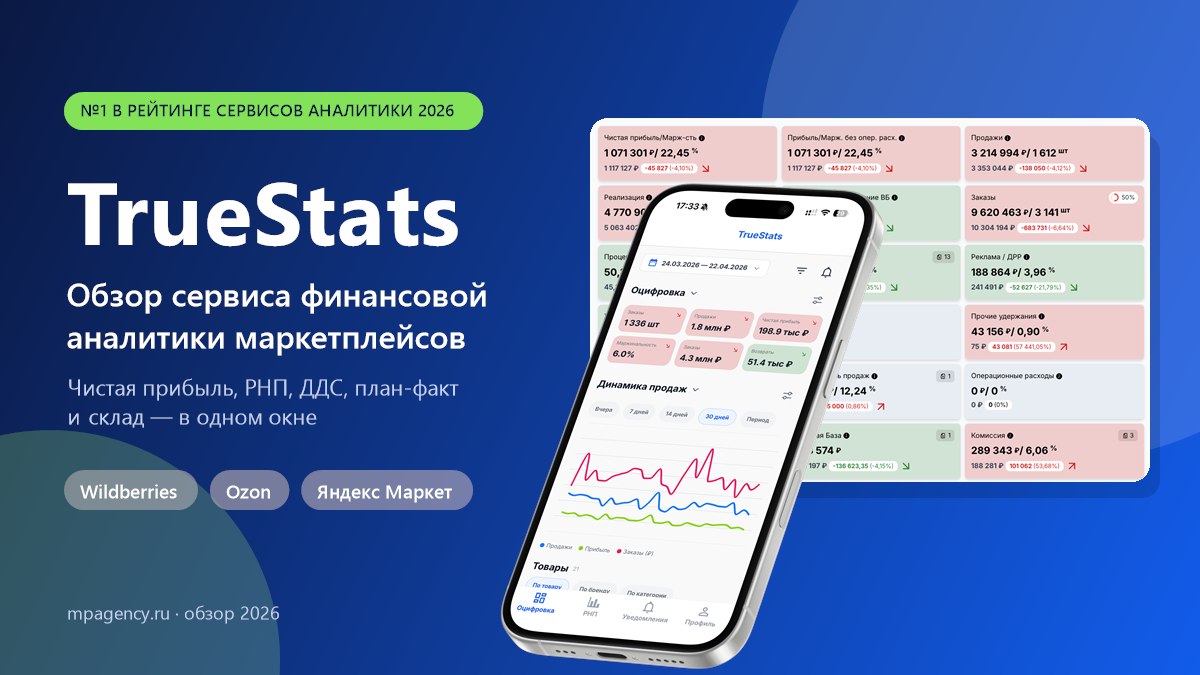
TrueStats: обзор сервиса оцифровки и финансовой аналитики маркетплейсов, тарифы, отзывы — 2026

Лучшие премиальные клиники Москвы 2026: топ-20 частных клиник с ценами